Mostrando entradas con la etiqueta Microstrategy. Mostrar todas las entradas

lunes, 23 de diciembre de 2019

Microstrategy Mobile II

Microstrategy Mobile II

Creemos una App con Microstrategy

Para poder crear una App adaptada a los moviles o tablets deberemos usar uno de los templates que nos ofrece Microstrategy 


Las pantallas de aplicación se dividirán en 2 partes el body donde mostraremos la información y el pie de página donde podremos navegar a las distintas pantallas, en este caso hemos elegido unos botones que podemos usar con texto o imagen.


A pesar de que en la documentación de Microstrategy aparece estos templates y os he explicado esto  en los exámenes y mi experiencia personal usaría un documento en blanco y en las propiedades del documentos elegiría las secciones y optimizaría en el apartado Mobile.


Para habilitar la Navegación entre pestañas y añadir una imagen entraremos en las propiedades de los botones

En los vínculos usaremos la opción de 'Ejecutar este informe o documento'  para navegar. Es importante que el documento a ejecutar tenga una barra de navegación para poder volver siempre al inicio.
Una vez hecho esto añadimos los datasets para crear los charts


Es el momento de desplegar la App, entramos en el Servidor Web de Microstrategy Mobile y vamos a la sección Mobile Configuration 

En la página de configuración además de la configuración deseada hacemos click en Generar URL , debemos rellenar Server Name, Puerto -> 443, Request type -> HTTPS y la Authentication Mode -> AnonymousImportantehay que usar la URL Corta par a sistemas Android


Generamos la URL y la copiamos para que sea accesible desde el dispositivo móvil. Una vez en el dispositivo móvil clickamos la URL generada y la App de Microstrategy se configura automáticamente. Una vez hecho esto debería abrirse la App de Microstrategy con el proyecto 


Un saludo y espero que os ayude!


miércoles, 11 de diciembre de 2019

Transaction services en Dossier

TRANSACTION SERVICES EN DOSSIER

Hola compis, en este artículo vamos a explicar una funcionalidad muy interesante sacada del vídeo de youtube que os dejo aquí abajo:

En este vídeo vemos como añade un Documento de Report Services en un Dossier usando un enlace al documento en un contenedor HTML pero, ¡aún hay mas! podemos usar los filtros de Dossier para que apliquen a estos documentos insertados en el contenedor.
Pongamos que tenemos este transaction services:


Y lo ponemos en un documento en una cuadricula tal como esta:


Ahora para ver los datos usaremos un conjunto de datos para nutrir esa cuadricula y poner insertar los datos en la bbdd. Este conjunto de datos será una usado en Dossier y por ello, tendrá un prompt.

Así se ejecutaría en Web:


Una vez preparado el Transaction Services crearemos un Dossier nuevo y añadiremos un contenedor HTML donde pondremos la URL del documento anterior:
http://localhost:8080/MicroStrategy/servlet/mstrWeb?Server=localhost&Project=Tutorial&Port=0&evt=2048001&src=mstrWeb.2048001&documentID=B8B97CEE4CEED47A330114B8BABC15F1&currentViewMedia=1&visMode=0

concatenaremos el parametro hiddensections para que no aparezca la cabecera de la web:
&hiddensections=header,path,dockTop,dockLeft,footer

y finalmente añadiremos la respuesta del prompt usando la URL Api donde la igualaremos al atributo del conjunto de datos:
&ValuePromptAnswers={Usuario@ID}

Este será el resultado:


El prompt respondido en la URL cogerá el valor del atributo puesto en la URL y en el filtro del Dossier y añadirlos en la bbdd


Bueno, pues espero que este artículo os sea útil. Gracias y un saludo!!

lunes, 9 de diciembre de 2019

Conectar MicroStrategy y Salesforce


CONECTOR SALESFORCE ODBC


En este artículo vamos a explicar como realizar la configuración del Conector ODBC de MicroStrategy a Salesforce

Conector Developer

ODBC

La creación del ODBC se ha hecho siguiendo los pasos de la siguiente KB:
En el servidor hay que crear el ODBC en System DNS de 64 bits


Elegimos el driver for Salesforce


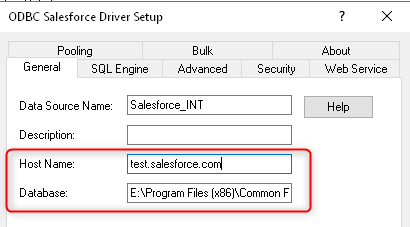
En la pestaña general tendremos que rellenar los campos:
·         Host Name: hace referencia a la url de Salesforce, que al ser un entorno en cloud todas las organizaciones tienen la misma:
o   test.salesforce.com -> sandbox
o   login.salesforce.com -> entorno productivo
·         Database: Este conector creará unos ficheros de configuración y ya que no todas las aplicaciones de MicroStrategy se ejecutan en el mismo directorio genera estos ficheros en diversos sitios, para solucionar esto se usa una ruta absoluta


En la pestaña SQL Engine:
·         SQL Engine Mode: 0 – Direct
·         JVM Classpath: E:\Program Files (x86)\Common Files\MicroStrategy\ODBC\sforce.jar este es el JAR que necesita el driver


En la pestaña Advanced:
·         Create Database: 2 – NotExist
o    0 - No: Comprueba que la bbdd existe, si no existe da error
o   1- Ignore: El driver eliminará la bbdd existente y creará una nueva x cada conexión
o   2- NotExist: El driver comprueba que existe y si no existe la crea
·         Transaction Mode: 1 - Ignore.
·         Fetch Size:  160
Nos aseguramos que el driver trabaja con los estándares de Microstrategy para devolver datos
·         Config Options: AuditColumns=AuditOnly;MapSystemColumnNames=0;CustomSuffix=Include


Instancia de Base de Datos

Crearemos ahora la instancia de BBDD en Microstrategy, donde elegiremos el tipo de conexión Salesforce


Dentro de las conexiones de Bases de datos elegiremos el ODBC anteriormente creado


Y crearemos el login de base de datos para autenticarnos, donde:
·         Login ID -> nombre_usuario
·         Password ->password+token
El token no variará nunca a no ser que sea cambiada la password o el correo electrónico del usuario. Esta propiedad está definida por parte de los administradores de Salesforce


Una vez hecho esto podremos acceder por el Warehouse Catalog al schema de bbdd de Salesforce, el prefijo a usar es SFORCE


Conector Web

Para usar el conector Web usaremos la opción de añadir datos externos

Añadimos un nuevo origen de datos

En la pantalla de configuración:
·         Nombre del Host: hace referencia a la url de Salesforce, que al ser un entorno en cloud todas las organizaciones tienen la misma:
o   test.salesforce.com -> sandbox
o   login.salesforce.com -> entorno productivo
·         Usuario -> nombre_usuario
·         Contraseña ->password+token
·         Nombre de origen de datos: SFDC (que es el schema warehouse de Salesforce)


miércoles, 30 de marzo de 2016

Widget de Diseño de Imagen

Widget Diseño de Imagen

Este Widget es de Flash pero está operativo para HTML en Microstrategy 10. Se basa en crear un archivo HTML que son una sucesión de puntos que forman un polígono y asignarle un ID, cuando nuestro Dataset para ese ID tiene datos coloreará la forma.


Debemos tener primeramente habilitadas las visualizaciones Flash


En nuestro caso hemos creado un mapa de España para poder poner las islas Canarias bajo las Baleares. Una característica importante en este widget es usarlo como selector para que charts relacionados con la región seleccionada se actualicen.


Para poder usar este widget deberemos modificar 2 archivos y añadir otros 2.
En la carpeta C:\Program Files (x86)\MicroStrategy\Web ASPx\VisFramework\map  añadiremos el archivo html con las áreas.

Mi html están apuntando a ./images/mapas/xxxxxxx.png, por tanto en dicha ruta tendrá que haber una imagen, podemos omitir este fichero, de hecho yo siempre lo omito porque el acabado es mejor solo con el html cuando pinto áreas.
Hay que editar el fichero ShapeFileMap.xml que está en MicroStrategy\WEB-INF\xml\config. Y añadir un registro como este:

<ShapeFileMap shapeKey="CCAAImageMapCoords" shapeType="Polygon" role="State" name="CCAA de España" descWeb="mstrWeb.9288" descFlash="" descDesktop="CCAA de España" shapeFile="VisFramework/map/CCAA_V.html"/>

Apunto a la entrada de los ficheros de traducciones mstrWeb.9288 en descWeb. Aunque podemos poner un string directamente como en descDesktop. Las entradas que he omitido se emplearían si queréis consumir el cuadro de mando desde Developer (casi imposible) o lo queréis exportar a PDF / Flash.
 Editad los ficheros MessagesBundle_es.properties y MessagesBundle_en.properties en MicroStrategy\WEB-INF\classes/resources. Al final introducid la descripción que queráis usar en la entrada para el 9288.
Finalmente añadimos en el fichero MicroStrategy\Web ASPx\WEB INF\classes\resources\Imagemap.Properties el registro siguiente, enlazando la visualización con el texto en el fichero de traducciones:
VisFramework/map/mapas españa/CCAA_V.html=mstrWeb.9288
Una vez hecho esto podemos usar esta Visualización en Microstrategy Web.
Reiniciamos el servidor Web reseteando el servicio 'World Wide Web Publishing Service'


Por defecto las zonas se colorean en azul, para hacer que se coloreen por la métrica deberemos crear un umbral:


Y finalmente en modo edición sobre el atributo de CCAA seleccionamos la opción Usar como selector


Espero que os sirva y gracias!!

Referencias:

https://community.microstrategy.com/t5/Web/TN44639-How-to-add-a-custom-shape-in-MicroStrategy-Image-Layout/ta-p/194388

https://community.microstrategy.com/t5/Web/TN42338-How-to-Add-a-Custom-Coordinates-File-for-the-Image/ta-p/192203

https://community.microstrategy.com/t5/SDK/TN44313-How-to-Add-a-Custom-Html-Coordinates-File-to-the-Drop/ta-p/194087

miércoles, 9 de marzo de 2016

Animaciones en Microstrategy Parte I

Añadir vídeos e imágenes embebidas

En este tutorial vamos a ver unos ejemplos de como crear un Dashboard en Microstrategy que pueden hacer que se conviertan en algo totalmente diferente a lo que estamos acostumbrados a hacer y ver. 

Técnica 1: Añadir vídeos embebidos.

Añadimos a nuestro documento un Contenedor HTML y accedemos a sus Propiedades y formato


Una vez en las propiedades en la casilla iFrame pondremos la URL del vídeo, en este ejemplo uno de Youtube.


Es importante que la URL la copiemos desde la opción de Insertar de Youtube y solo la parte que hay dentro de la variable src="...", ya que nos añade a la dirección el tag embed. Eso hará que esté incrustado en el documento y que funcione.


Después si queremos que el Vídeo arranque al abrir el documento deberemos añadir el parámetro autoplay a la URL de la siguiente manera:

https://www.youtube.com/embed/MR2f9kXyz30?autoplay=1


Después para sumar interactividad podemos añadir imágenes subiéndolas a la ruta images de Microstrategy Web y convertirlas en acceso a otros informes.

Editamos el vínculo de la imagen  y en el siguiente prompt elegimos el informe que queremos ejecutar al abrir navegando por las carpetas del proyeto.


Hay varias opciones interesante a la hora de abrir un documento a partir de otro, si este tuviera selecciones dinámicas podríamos pasarle los prompts del docuemento inicial al segundo de tal manera que no volvería a pedírnoslos. Este sería un posibilidad.


Gracias y ¡hasta otra!

Este tutorial está basado en el vídeo de Len O'toole:

jueves, 3 de marzo de 2016

Custom shapes en Mapas ESRI

Como añadir Custom Shapes en Microstrategy 10.2


Hola, buenas a todos.
Esta es la primera entrada de muchas espero. Hoy vamos a explicar como crear formas personalizadas (Custom Shapes) y usarlas como capas para visualizar datos por encima  de los mapas ESRI.

Voy a usar el ejemplo de mi país (España) que está dividido en Comunidades Autónomas y estas en provincias. Las divisiones de España no están por defecto en Microstrategy por tanto debemos incluirlas modificando unos ficheros y añadiendo los ficheros de harán que podamos ver las formas de las CCAA.

Empezaremos consiguiendo los ficheros KML para indicar a ESRI las divisiones de los países a pintar. ¿Donde podemos encontrar los ficheros? en:

http://www.gadm.org/


En la sección Download podremos elegir el pais que queramos y el formato, en nuestro caso será KMZ.

Después podremos elegir el nivel, tenemos desde el 0 hasta el 4 donde el 0 es el país y el 4 son los municipios. Una vez tengamos el fichero KMZ lo convertiremos a KML mediante el Google Earth.


Una vez visualizado como mapa, Guardaremos el lugar como KML y este será el fichero que usaremos. Si abrimos el fichero usando un editor de texto comprobaremos que es una sintaxis XML y que aparecen los nombres de las Comunidades y sus coordenadas del polígono dentro de la capa ESRI, en nuestro Dataset los atributos geográficos deben coincidir con el nombre de las CCAA o Provincias que aparecen en el archivo KML. Este fichero los dejaremos en la ruta siguiente:

MicroStrategy\Web ASPx\plugins\CustomShapes
Ahora tendremos que referenciar un tipo de visualización con ese archivo. Vamos al archivo:
MicroStrategy\Web ASPx\plugins\ConnectorForESRIMapWEB-INF\xml\config\esriConfig.xml y lo editamos.
Añadiremos 3 entradas en este fichero

1. Esta entrada hace referencia al nodo shape que apunta al archivo KML que hemos generado


2. Esta entrada hace referencia al layerid que hemos puesto en la parte de arriba del fichero


3. Finalmente añadimos una ultima entrada correspondiente al role, como veis tengo puesto también otro tipo de roles como Provincia o Municipo, segun el mapa que tengamos


.
Tras esto reiniciaremos el Servidor Web y abrimos Microstrategy. Ahora creamos una cuadrícula con CCAA y una métrica.


Añadimos una nueva Visualización Mapa ESRI y le asignamos lo atributos y métrica de la siguiente manera:


Aún no debe aparecer nada por que Microstrategy aun no sabe que nuestras áreas son las CCAA, vamos a ello. 

Como veis aparecen todos los tipos de mapas que tengo añadidos y vualá


Es importante que en vuestra Cuadricula los nombres de las CCAA casen con los que están en el KML. Os aconsejo el Webcast que está actualmente en Microstrategy llamado:
D3 y mapas: visualice sus datos como nunca antes con MicroStrategy 10,  realizado por Javier Delgado, la web donde podéis encontrar este y muchos es:
Bueno espero que os sirva de mucha ayuda y ¡gracias!